Enviar WhatsApp
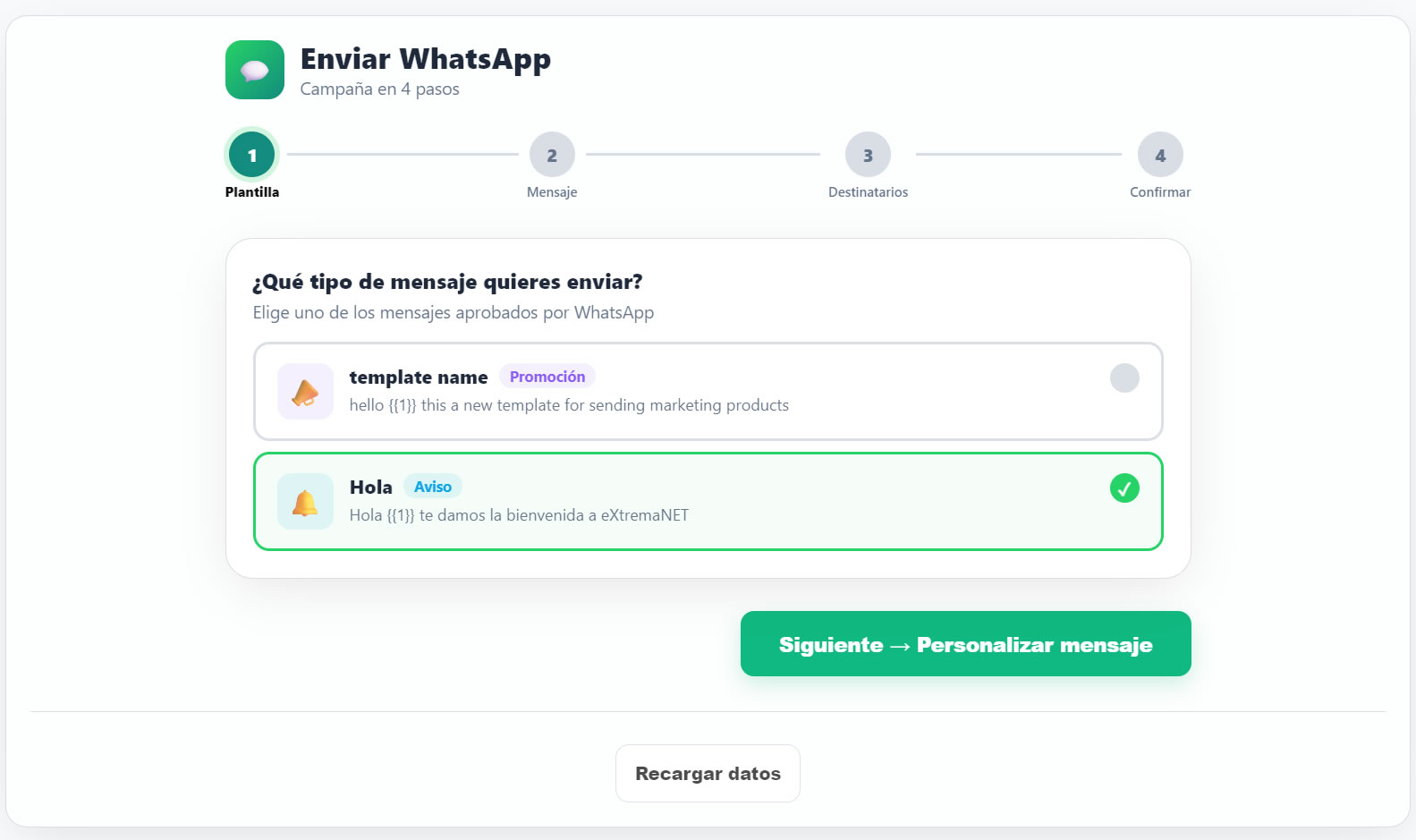
WhataFarma integra la API oficial de WhatsApp Business de Meta para permitir a las farmacias enviar mensajes a sus clientes por WhatsApp de forma profesional y legal.
¿Qué es la API de WhatsApp Business?
La API de WhatsApp Business (WABA) es la forma oficial que ofrece Meta para que las empresas envíen mensajes de WhatsApp de forma automatizada y masiva. A diferencia de la app de WhatsApp Business del móvil, la API permite integración con plataformas como WhataFarma para gestionar envíos a gran escala y usar plantillas aprobadas.
¿Puedo seguir usando WhatsApp en el móvil?
Meta ofrece un modo llamado "Coexistencia" que permite usar la app de WhatsApp Business del móvil y la API al mismo tiempo con el mismo número. Sin embargo, esta funcionalidad no está habilitada actualmente para números con prefijo español (+34) ni para la mayoría de países de la Unión Europea.
Esto es una limitación impuesta por Meta, no por WhataFarma. Meta está desplegando la coexistencia de forma progresiva por regiones y, de momento, España no está incluida.
¿Qué significa esto para tu farmacia?
Al conectar tu número a la API de WhatsApp Business a través de WhataFarma, ese número deja de funcionar en la app del móvil. Un número de WhatsApp solo puede estar registrado en un sitio: o en la app, o en la API. No en ambos a la vez (mientras Meta no habilite la coexistencia en España).
Opciones disponibles:
- Opción A — Migrar el número a la API. Tu número habitual pasa a gestionarse desde WhataFarma. Ganas campañas masivas, plantillas, chatbot y automatizaciones. Pierdes el acceso desde la app del móvil con ese número.
- Opción B — Usar dos números. Mantienes tu número actual en la app del móvil para conversaciones del día a día, y registras un segundo número en la API para campañas y automatizaciones a través de WhataFarma.
Cuando Meta habilite la coexistencia para números +34, podrás usar un único número tanto en la app del móvil como en la API simultáneamente. No tendrás que volver a configurar nada: tu conexión actual con WhataFarma, tus plantillas y tus datos seguirán funcionando exactamente igual.
Requisitos para configurar WhatsApp
- Cuenta de Meta Business (business.facebook.com) con los datos de la empresa.
- Verificación de empresa en Meta — requiere documentación oficial (CIF, escrituras, etc.).
- Número de teléfono de la farmacia (el que se usará en la API).
- Cuenta de WhatsApp Business API (WABA) asociada al Business Manager.
Proceso de configuración
La conexión de WhatsApp se realiza en tres pasos desde el panel de WhataFarma:
Paso 1 — Autorizar con Meta
Pulsa el botón "Autorizar con Meta" en la sección de WhatsApp del panel. Se abrirá el flujo oficial de Meta donde debes:
- Iniciar sesión con el usuario administrador del Business Manager de la farmacia.
- Seleccionar la cuenta de WhatsApp Business (WABA) que quieres conectar.
- Conceder los permisos necesarios a WhataFarma.
Al completar este paso, WhataFarma recibe y almacena de forma segura un token de acceso que permite operar con la API en nombre de la farmacia.
Debes iniciar sesión con el usuario que tenga rol de Administrador en el Business Manager. Si autorizas con un usuario sin permisos suficientes, la configuración no podrá completarse correctamente.
Paso 2 — Introducir WABA ID y Phone Number ID
Tras la autorización, es necesario completar dos datos que identifican tu cuenta y número en Meta:
- WABA ID — El identificador de tu cuenta de WhatsApp Business. Lo encuentras en tu Business Manager, en la sección de cuentas de WhatsApp.
- Phone Number ID — El identificador que Meta asigna a tu número registrado. No es el número de teléfono en sí, sino un ID interno de Meta. Lo encuentras en tu Business Manager, dentro de la cuenta de WhatsApp, en la sección de números de teléfono.
Introduce ambos valores en los campos correspondientes del panel de WhataFarma.
Accede a business.facebook.com, ve a Configuración del negocio → Cuentas → Cuentas de WhatsApp. Ahí verás el WABA ID. Dentro de esa cuenta, en Números de teléfono, encontrarás el Phone Number ID de cada número registrado. Si tienes dudas, el equipo de WhataFarma puede ayudarte a localizarlos.
Paso 3 — Validar la configuración
Pulsa "Validar configuración". WhataFarma comprobará que el token tiene acceso al WABA ID y Phone Number ID que has introducido. Si todo es correcto, el estado cambiará a "Configurado" y podrás empezar a crear plantillas y enviar mensajes.
Estados de la conexión
En el panel de WhatsApp verás varios indicadores de estado:
| Indicador | Significado |
|---|---|
| Configurado | Todo correcto. Puedes enviar y recibir mensajes. |
| Autorizado parcialmente | Token guardado pero faltan el WABA ID o el Phone Number ID. |
| Con error | Hubo un problema durante la configuración. Revisa el mensaje de error. |
| Pendiente | Aún no se ha iniciado la configuración. |
| Webhook activo | El chatbot puede recibir y responder mensajes entrantes. |
| Webhook pendiente | El chatbot no recibirá mensajes hasta que se active el webhook. Pulsa "Validar configuración". |
El chatbot no podrá responder mensajes de clientes si el webhook no está activo. Pulsa el botón "Activar webhook" o "Validar configuración" para intentar activarlo. Si el problema persiste, contacta con el equipo de WhataFarma — en algunos casos requiere una configuración adicional por nuestra parte.
Números de teléfono fijo
Si tu farmacia usa un número de teléfono fijo (no móvil) para WhatsApp Business, hay un paso adicional obligatorio: el registro del número.
Meta requiere verificar que eres el propietario del número antes de activarlo en la API. Para números fijos, esta verificación se hace por llamada de voz:
- En el panel de WhataFarma, sección WhatsApp, ve al apartado "Registro del número".
- Introduce un PIN de 6 dígitos que tú mismo elijas — este PIN quedará como código de seguridad 2FA del número en Meta.
- Pulsa "Registrar número".
Si el número ya había sido verificado previamente en el panel de Meta, no necesitas solicitar ninguna llamada — puedes introducir el PIN directamente y registrar.
Los números fijos no pueden recibir SMS, por lo que Meta no puede enviarles el código de verificación por mensaje. La llamada de voz es el método alternativo oficial. Una vez registrado el número en la API, puede enviar mensajes de WhatsApp Business con normalidad.
Nombre visible "En revisión"
Cuando conectas un número nuevo, Meta revisa el nombre visible (display name) de la cuenta antes de aprobarlo. Durante este proceso:
- El estado del número aparece como "En revisión" en el panel de Meta.
- Los mensajes de plantilla outbound (enviados por la farmacia) pueden funcionar con limitaciones.
- Los mensajes entrantes de clientes (y por tanto el chatbot) no se entregarán hasta que Meta apruebe el nombre.
Este proceso suele tardar entre unas horas y 2-3 días laborables. No requiere ninguna acción por tu parte — Meta lo resuelve automáticamente. Si supera 48 horas sin resolverse, contacta con el equipo de WhataFarma.
Plantillas de WhatsApp
Para enviar mensajes por la API de WhatsApp Business, es obligatorio usar plantillas aprobadas por Meta. No se puede enviar un mensaje libre a un cliente si no ha habido una conversación previa en las últimas 24 horas.
Gestión de plantillas en WhataFarma
Una vez que WhatsApp está configurado (estado "Configurado"), en el panel aparece el gestor de plantillas. Desde ahí puedes crear, editar, enviar a Meta para aprobación, y gestionar todas las plantillas de tu farmacia.
Crear una plantilla
Pulsa el botón "Nueva" para abrir el formulario de creación:
- Nombre interno — Un nombre descriptivo para identificar la plantilla dentro de WhataFarma.
- template_name — El identificador técnico en formato
snake_case(solo letras minúsculas, números y guiones bajos). No se puede modificar después de crear la plantilla. - Categoría — El tipo según Meta:
utility(transaccional),marketing(promocional),authentication(verificación). - Idioma — Código de idioma (por defecto
espara español). - Body — El texto del mensaje. Usa variables dinámicas con
{{1}},{{2}}, etc. Las variables deben ser consecutivas empezando por{{1}}.
Header opcional
Las plantillas pueden incluir un header multimedia (imagen, vídeo o documento) que aparece encima del texto. Al elegir un tipo de header debes proporcionar una URL pública de ejemplo que Meta usará durante la revisión.
La URL de ejemplo del header debe estar disponible públicamente cuando envíes la plantilla a Meta. Si la URL no es accesible, Meta rechazará la plantilla.
Estados de una plantilla
| Estado | Significado |
|---|---|
| draft | Borrador. Guardada en WhataFarma pero no enviada a Meta. |
| pending | Enviada a Meta, pendiente de revisión. |
| approved | Aprobada por Meta. Lista para enviar mensajes. |
| rejected | Rechazada por Meta. Revisa el motivo y corrige el contenido. |
| disabled | Desactivada manualmente o por Meta. |
Enviar plantilla a Meta
Guardar una plantilla en WhataFarma no la envía automáticamente a Meta. Para enviarla a revisión: abre el menú de acciones (botón ⋯) y pulsa "Enviar a Meta".
Consejos para que Meta apruebe tus plantillas
- Usa lenguaje claro y profesional.
- Elige la categoría correcta:
utilitypara notificaciones transaccionales,marketingpara promociones. - Las variables (
{{1}},{{2}}, etc.) deben ser consecutivas empezando por{{1}}. - Si usas header con imagen, asegúrate de que la URL funciona y es pública.
Ejemplos de plantillas para farmacias
- Confirmación de pedido (utility):
Hola {{1}}, hemos recibido tu encargo de {{2}}. Te avisaremos cuando esté disponible para recoger. - Recordatorio de cita (utility):
Hola {{1}}, te recordamos tu cita en la farmacia el {{2}} a las {{3}}. - Promoción mensual (marketing):
¡Hola {{1}}! Este mes tenemos un {{2}}% de descuento en {{3}}. - Producto disponible (utility):
Hola {{1}}, el producto {{2}} que encargaste ya está disponible.
Costes
Meta cobra por conversaciones de WhatsApp Business API. Las conversaciones de servicio (iniciadas por el cliente) suelen ser gratuitas las primeras 1.000 al mes. WhataFarma informa a cada farmacia sobre los costes aplicables.
Las plantillas de tipo utility son más baratas que las de marketing. Usa la categoría correcta según el contenido del mensaje.
Conceptos técnicos de referencia
- WABA ID — Identificador único de la cuenta de WhatsApp Business.
- Phone Number ID — Identificador interno de Meta para el número registrado. Necesario para la API.
- Token de acceso — Credencial que permite a WhataFarma interactuar con la API de Meta en nombre de la farmacia.
- Webhook — Canal por el que Meta envía los mensajes entrantes de clientes a WhataFarma. Debe estar activo para que el chatbot funcione.
¿Quién se encarga de la configuración técnica?
El equipo técnico de WhataFarma se encarga de toda la configuración técnica avanzada: webhooks, pruebas de envío, resolución de incidencias con Meta, etc. La farmacia solo necesita completar los tres pasos descritos arriba (autorizar, introducir los IDs, validar).