Enviar Email
WhataFarma incluye un módulo completo de email marketing que permite enviar correos electrónicos masivos y personalizados a los clientes de tu farmacia. Los emails se envían a través de Resend, un servicio profesional de envío de correo electrónico que garantiza alta entregabilidad y cumplimiento de estándares anti-spam.
El envío se realiza mediante un asistente guiado que empieza con la selección opcional de una plantilla y continúa en 3 pasos.
Requisitos previos
Antes de enviar tu primera campaña de email, necesitas:
- ✅ API key de Resend configurada en el panel de WhataFarma (ver sección siguiente).
- ✅ La dirección de correo remitente configurada y verificada en Resend.
- ✅ Al menos una lista de clientes con direcciones de email válidas en la sección Contactos.
- ✅ (Opcional) Plantillas de email creadas en Integraciones > Plantillas Email para agilizar la composición.
Configurar Resend
Cada farmacia necesita su propia cuenta de Resend para enviar emails. Resend es el servicio que se encarga de entregar los correos a las bandejas de entrada de tus clientes de forma fiable y profesional.
¿Qué es Resend?
Resend es un servicio de envío de emails diseñado para empresas. Se encarga de que tus correos lleguen correctamente a la bandeja de entrada de tus clientes (y no a spam), gestionando automáticamente los estándares técnicos necesarios (SPF, DKIM, etc.).
Paso 1 — Crear una cuenta en Resend
- Ve a resend.com y crea una cuenta gratuita.
- Resend ofrece un plan gratuito que incluye hasta 3.000 emails al mes y 100 emails al día, suficiente para la mayoría de farmacias que empiezan con email marketing.
Paso 2 — Verificar tu dominio
Para enviar emails desde una dirección propia (por ejemplo, info@tufarmacia.com), necesitas verificar tu dominio en Resend:
- En el panel de Resend, ve a Domains y añade tu dominio (por ejemplo,
tufarmacia.com). - Resend te pedirá que añadas unos registros DNS (SPF, DKIM) en tu proveedor de dominio.
- Una vez añadidos, Resend verificará el dominio automáticamente.
Si no tienes un dominio propio o prefieres no configurar DNS, puedes usar el dominio de prueba que ofrece Resend para hacer tus primeros envíos. Sin embargo, para campañas reales es muy recomendable usar tu propio dominio, ya que mejora la entregabilidad y la confianza del cliente.
Paso 3 — Obtener la API key
- En el panel de Resend, ve a API Keys.
- Pulsa Create API Key.
- Dale un nombre descriptivo (por ejemplo, "WhataFarma") y selecciona el permiso de Sending access.
- Copia la API key que se genera. Solo se muestra una vez, así que guárdala en un lugar seguro antes de cerrar.
Paso 4 — Introducir la API key en WhataFarma
- En el panel de WhataFarma, ve a la sección de Integraciones o Configuración.
- Busca el campo de API key de Resend (o similar).
- Pega la API key que copiaste en el paso anterior.
- Guarda los cambios.
A partir de ese momento, WhataFarma podrá enviar emails en nombre de tu farmacia a través de Resend.
Si necesitas ayuda con la verificación del dominio o la configuración de los registros DNS, el equipo de WhataFarma puede orientarte. Contacta con soporte.
Asistente de envío
Selección de plantilla (opcional)
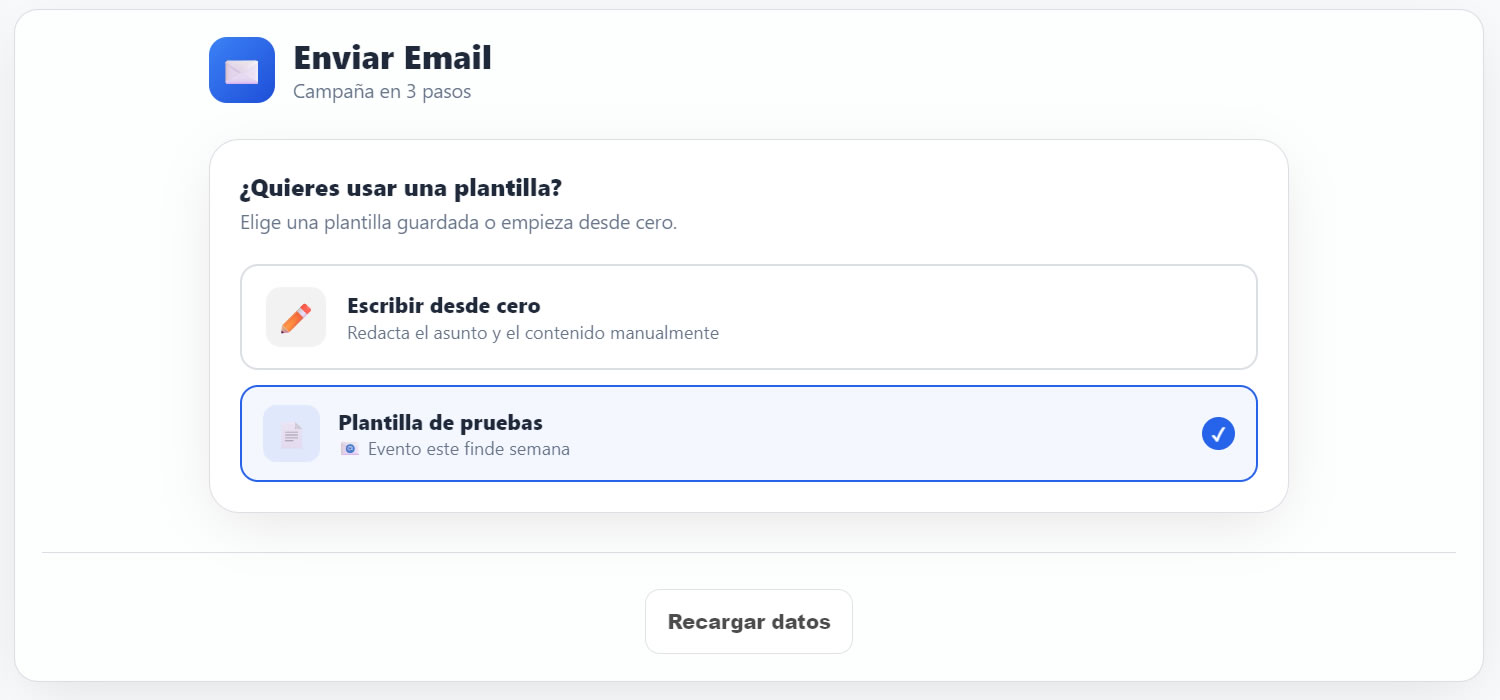
Antes de empezar, el asistente te pregunta si quieres usar una plantilla guardada o escribir el email desde cero.
Si eliges una plantilla, el asunto y el contenido se cargan automáticamente y puedes modificarlos a tu gusto antes de enviar. Si prefieres empezar desde cero, el editor se abre vacío para que redactes todo libremente.
Las plantillas se crean y gestionan desde Integraciones > Plantillas de Email, donde puedes crear, editar, duplicar y eliminar plantillas reutilizables.
Paso 1 — Redactar el email
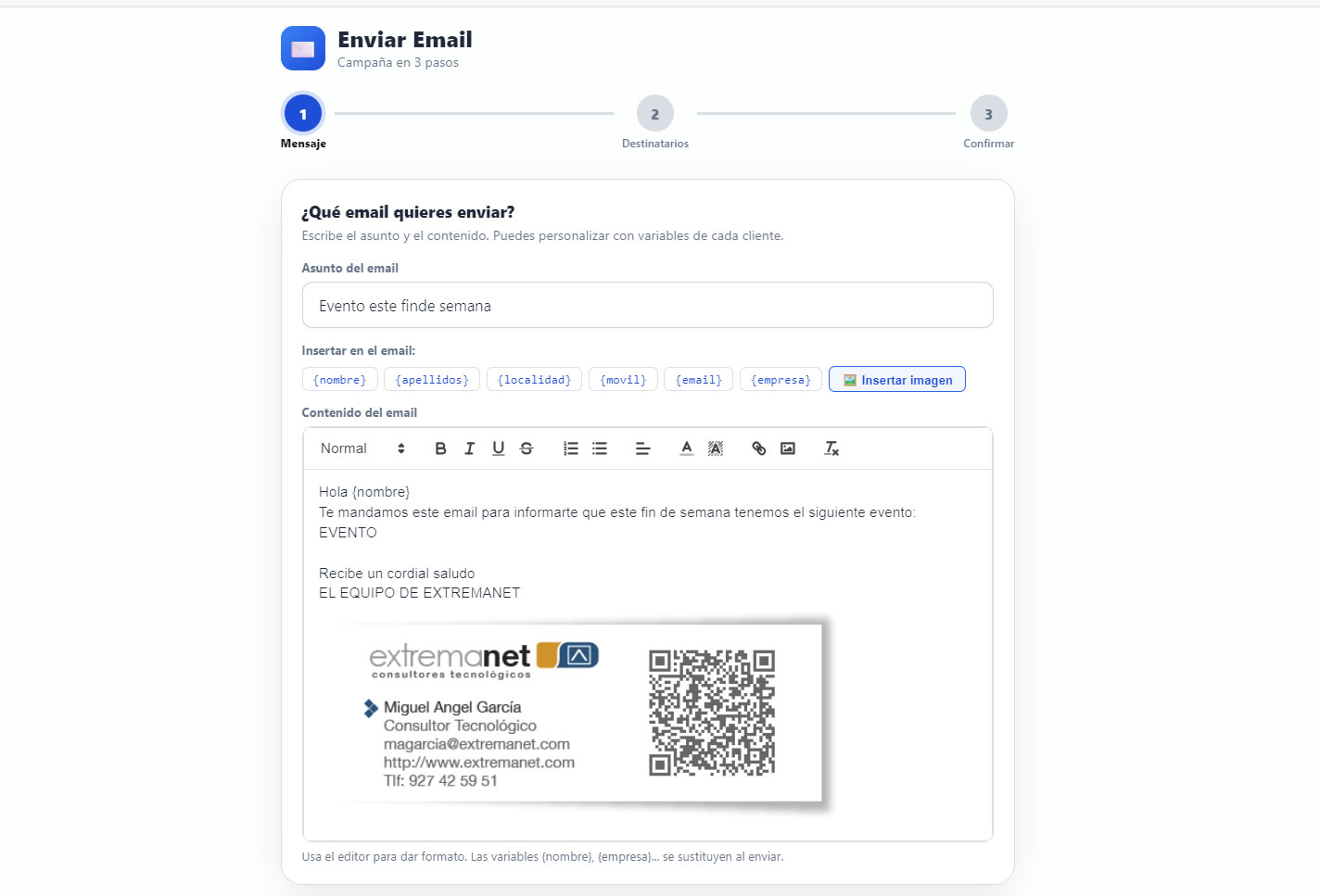
En el primer paso compones el contenido de tu campaña. El editor tiene dos partes:
Asunto del email: La línea de asunto que verá el cliente en su bandeja de entrada. Es lo primero que lee, así que conviene que sea claro y atractivo.
Editor visual (WYSIWYG): Un editor completo que te permite dar formato al contenido como en un procesador de textos:
- Formato de texto — Negritas, cursivas, subrayados, tachados, colores de texto y fondo.
- Estructura — Títulos, listas, citas, alineación de texto.
- Multimedia — Insertar imágenes desde el Gestor de Media de WhataFarma pulsando el botón "🖼️ Insertar imagen".
- Enlaces — Añadir enlaces a tu web, redes sociales o cualquier URL.
Variables personalizables: Igual que en las campañas de SMS, puedes insertar variables que se reemplazarán automáticamente con los datos de cada cliente:
| Variable | Se reemplaza por |
|---|---|
{nombre} | El nombre del cliente |
{apellidos} | Los apellidos del cliente |
{localidad} | La localidad del cliente |
{movil} | El número de móvil del cliente |
{email} | La dirección de email del cliente |
{empresa} | El nombre de tu farmacia |
Vista previa en tiempo real: Debajo del editor verás una simulación del email tal como lo recibirá el cliente, con el asunto, el contenido formateado y las variables reemplazadas por datos de ejemplo. Así puedes comprobar que todo queda como esperas.
Paso 2 — Elegir destinatarios
En el segundo paso seleccionas a quién quieres enviar el email:
- Elegir una lista completa — Selecciona una de tus listas de clientes ya creadas en Contactos > Listas.
- Filtrar y seleccionar clientes individuales — Busca clientes concretos y márcalos uno a uno.
El sistema solo muestra clientes que tienen dirección de email válida registrada, ya que sin email no es posible realizar el envío.
Paso 3 — Confirmar y enviar
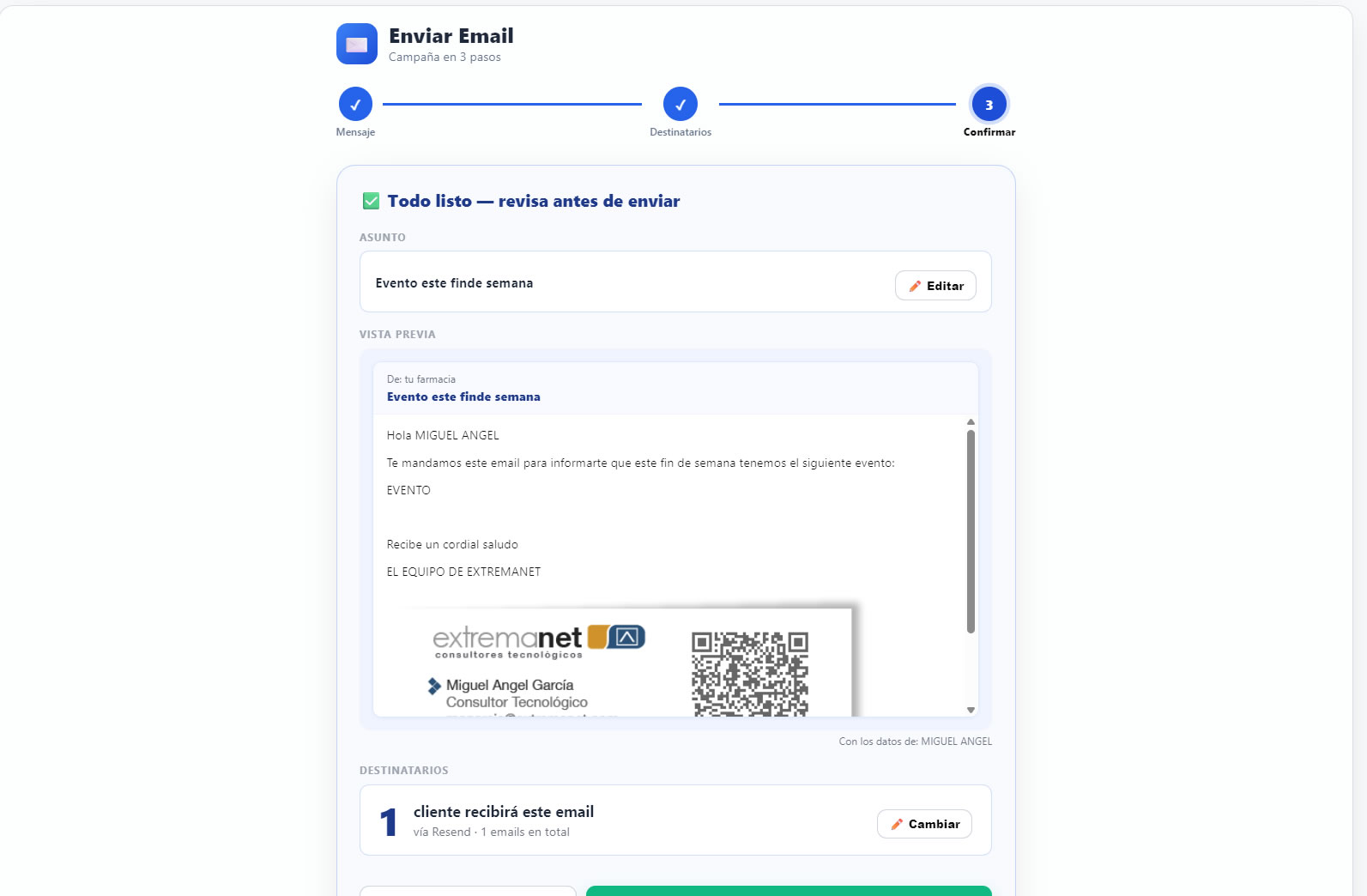
En el tercer paso revisas todo antes de lanzar la campaña. El panel de confirmación te muestra:
- El asunto del email, con opción de volver a editarlo.
- La vista previa completa del email con los datos reales del primer destinatario, para que veas exactamente cómo quedará.
- El número total de destinatarios que recibirán el email.
Cuando todo esté correcto, pulsa el botón Enviar.
Envío asíncrono
Los emails se procesan en segundo plano. Cuando confirmas el envío, el sistema te muestra inmediatamente una pantalla de confirmación indicando que la campaña está en camino. No necesitas esperar a que se envíen todos los correos — puedes seguir usando WhataFarma normalmente mientras los emails se entregan.
Límites de envío de Resend
Resend aplica límites según el plan contratado. Los más relevantes son:
| Plan | Emails al mes | Emails al día |
|---|---|---|
| Gratuito | 3.000 | 100 |
| Pro | 50.000+ | Sin límite diario |
Si necesitas enviar más volumen, puedes ampliar tu plan directamente en resend.com. WhataFarma no aplica límites adicionales por encima de los que impone Resend.
- Escribe un asunto atractivo — es lo primero (y a veces lo único) que lee el cliente.
- Usa las variables para personalizar: un email que empieza con "Hola María" funciona mucho mejor que uno genérico.
- Inserta imágenes de tus productos o promociones desde el Gestor de Media para que el email sea más visual.
- Aprovecha las plantillas para no tener que redactar todo desde cero cada vez.
- No satures: envía campañas con contenido relevante y con una frecuencia razonable.